خلوتگاه

کانال و گروه های ما در تلگرام VIPpdf  و Ketabemoft و Garibegroup

20 ترفند مخفی تلگرام (قسمت اول)

  • 20:34

تلگرام در ابتدا پیام‌رسانی شبیه واتس اپ بود، اما به مرور زمان و با خلق ایده‌های نو توانست با رشدی فزاینده به یکی از مطرح‌ترین اپلیکیشن‌ها تبدیل شود. این اپلیکیشن هم اکنون یکی از سریع‌ترین، پرمخاطب‌ترین و ایمن‌ترین پیام‌رسان‌های آنلاین است.

سادگی، سرعت بالا، امکانات منحصربه‌فردی همچون ربات‌های تلگرامی و کانال‌های اختصاصی، و همچنین فیلترشدن برخی اپلیکیشن‌های مشابه همچون وی‌چت و وایبر در ایران باعث شده تلگرام پرمخاطب‌ترین اپلیکیشن حال حاضر بین ایرانیان باشد.

حالا دیگر جملاتی همچون فایلش رو برام تلگرام کن همچون گوگل کن بین کاربران جا افتاده است.

در کنار همه قابلیت‌های مفید تلگرام، امکاناتی در آن وجود دارد که یا آنقدر پیش‌پاافتاده است که کسی توجهی به کاربردشان نمی‌کند یا آن‌طور که باید و شاید، کاربران این اپلیکیشن از آنها مطلع نشده‌اند. امکانات دیگری هم هستند که لابه‌لای امکانات مهم‌تری مثل راه‌اندازی سرویس کانال گم یا مخفی شده‌اند، تا جایی که بسیاری از کاربران از آنها بی‌خبرند.
در این مقاله شما را با انواع ترفندهای ناآشنا و بعضا مخفی تلگرام آشنا می‌کنیم.

پیش از مطالعه ادامه مقاله به این نکته دقت داشته باشید که برای استفاده از برخی ترفندهای معرفی‌شده باید حتما از آخرین نسخه منتشرشده تلگرام استفاده کنید. بنابراین اگر از همچنان از نسخه‌های قدیمی تلگرام استفاده می‌کنید آن را آپدیت کنید تا علاوه بر امکان استفاده از ترفندهای مخفی معرفی‌شده از امکانات جدید تلگرام در کنار امنیت بیشتر آن استفاده کنید.

قطعا این 20 ترفند جالب می تواند توانایی شما در استفاده از تلگرام را بالا ببرد.


۱- ارسال به خودی!

شاید برای شما هم اتفاق بیفتد که یک پک استیکر دانلود کنید و قصد داشته باشید محتویات پک را چک کنید تا ببینید که مناسب مخاطبان شما هست یا نه. یا مثلا بخواهید ویدئو آپلود کنید، ولی سابقه داشته که ویدئوی آپلودشده بدون صدا باشد یا اصلا پخش نشود! پس بهتر است ابتدا در محلی آپلودش کنید که بقیه نمی‌بینند! علاوه بر آن، اگر شما هم مثل من همیشه نکات مهمی را که در طول روز به آنها نیاز دارید جایی یادداشت می‌کنید تا سرفرصت آنها را طبق لیست انجام دهید، با استفاده از این ترفند می‌توانید یک دفترچه یادداشت خصوصی برای خود در تلگرام داشته باشید. حتی برای تبادل فایل از یک دستگاه به دستگاه دیگر نیز می‌توانید از این ترفند استفاده کنید و درواقع می‌توانید از صفحه خودتان مانند حافظه جانبی یا کول دیسک آنلاین استفاده کنید.

همان طور که می‌دانید، در حالت معمول شما نمی‌توانید برای خودتان در تلگرام پیام بفرستید، اما با استفاده از ترفند ساده زیر می‌توانید این قابلیت را به تلگرام خود اضافه کنید.
مسیر زیر را پیش بگیرید تا به صفحه خودتان دسترسی داشته باشید. ابتدا اگر username ندارید، برای خودتان یکی بسازید. برای این منظور مسیر Settings, Info, Username را پیش بگیرید و آن را انتخاب کنید (پیش‌فرض این گزینه None است). نام کاربری دلخواه و البته موجود خود را انتخاب کنید. حال می‌توانید در صفحه یکی از دوستان نزدیکتان این نام کاربری را بعد از علامت @ وارد کنید (مثلا اگر یوزرنیم شما GSM است، بنویسید GSM@) و دکمه ارسال را بزنید. متن تایپ‌شده باید با رنگ آبی نمایش داده شود. با کلیک روی این متن می‌توانید به پروفایل خود بروید و با کلیک روی علامت پیام وارد پی‌وی خود شوید و هرچه می‌خواهد دل تنگتان، بگویید و بنویسید و ارسال کنید!

علاوه بر انتخاب Username و روش بالا راه دیگری هم وجود دارد.

کافی است شماره تلفنی را که با آن در تلگرام عضو شده‌اید در دفترچه تلفن همراه خود با نام خودتان ذخیره کنید تا همانند دوستان جدیدی که به تلگرام می‌پیوندند و شما آنها را در اپلیکیشن تلگرام مشاهده می‌کنید، خودتان را هم در تلگرام خودتان پیدا کنید و برای خودتان پیام و فایل بفرستید.


۲- تصاویر را بدون افت کیفیت ارسال کنید

اگر دقت کرده باشید، هنگامی که در تلگرام تصویری ارسال می‌کنید به صورت اتوماتیک کیفیت تصویر ارسال‌شده پایین می‌آید و درواقع تصویری که گیرنده پیام شما دریافت می‌کند حجم پایین‌تر و قاعدتا کیفیت پایین‌تری دارد. البته این موضوع مزیت است و باعث می‌شود درمجموع تصاویر خیلی سریع‌تر دریافت و مشاهده شوند و حجم اینترنت کمتری نیز مصرف گردد.

اما گاهی قصد دارید تصویری برای فردی ارسال کنید تا او پس از دریافت نسبت به چاپ آن تصویر اقدام کند. اینجاست که باید جلو پایین آمدن کیفیت عکس توسط تلگرام را بگیریم.
درواقع گیرنده پیام باید دقیقا همان فایلی را دریافت کند که شما ارسال کرده‌اید، بدون تغییر اندازه و تغییر کیفیت آن.

برای این منظور ترفند بسیار ساده‌ای وجود دارد: کافی است به جای ارسال عکس روی دکمه ارسال فایل (که آیکونی شبیه سنجاق کاغذ دارد) کلیک کنید و سپس عکس موردنظر خود را از این طریق برای مخاطبتان ارسال کنید و دیگر نگران پایین آمدن کیفیت آن نباشید.


۳- مشاهده مطالب کانال‌های مورد نظر بدون عضویت در آن‌ها

همان طور که می‌دانید، برای دنبال کردن مطالب کانال‌های تلگرامی باید ابتدا عضو آنها (Join) شد. عضویت در کانال موجب می‌شود روزانه صدها و شاید هزاران مطلب و عکس و ویدئو برای شما ارسال شود و علاوه بر آن مدیران کانال می‌توانند لیست اعضای کانال خود را مشاهده و حتی برای آنها پیام ارسال کنند. این موضوع گاهی موجب دریافت پیام‌های اسپم و ناخواسته از افراد غریبه می‌شود.
اما ترفندی مخفی وجود دارد تا بدون آنکه عضو کانال شوید، بتوانید مطالب آن کانال را مشاهده کنید. مدیر کانال نیز نمی‌تواند متوجه استفاده شما از کانال شود و درواقع شما جزو کاربران دنبال‌کننده کانال محسوب نمی‌شوید.

برای این منظور کافی است نام کاربری کانال را به همراه علامت @ در متن چت یکی از دوستان نزدیکتان بنویسید (یا با استفاده از همان ترفند ابتدایی «ارسال به خود» نام کاربری کانال موردنظر را در صفحه چت خودتان تایپ و ارسال کنید). سپس روی آن کلیک کنید تا وارد کانال مورد نظر شوید. حالا مشاهده می‌کنید که بدون اینکه روی دکمه Join کلیک کرده باشید می‌توانید مطالب کانال را ببینید. در متن چت‌های شما هم سابقه‌ای از عضویت شما در کانال و دریافت مطالب جدید به چشم نخواهد خورد.


۴- حذف مخاطب یا Contact

تلگرام یک لیست مخاطبان مخفی و سرورمحور دارد؛ یعنی اگر در هر دستگاهی که قبلا حساب خود را فعال کرده‌اید مخاطبینی ذخیره کرده باشید، در دیگر دستگاه‌های متصل به حساب تلگرامتان نیز ذخیره می‌شوند، حتی اگر دستگاه شما تازه و بدون مخاطب قبلی باشد!

این موضوع هم یک مزیت و هم یک ضعف بزرگ محسوب می‌شود. ضعف بزرگ آن ناتوانی در حذف از سرور تلگرام است که با استفاده از ترفند زیر این مشکل از بین می‌رود.

برای پاک کردن مخاطب موردنظر تصویر مخاطب را در صفحه چت با او لمس کنید. سپس هنگامی که اطلاعات شخصی مخاطب باز شد، روی علامت سه نقطه در بالای سمت راست صفحه ضربه بزنید و سپس Delete را بزنید تا مخاطب برای همیشه از لیست دوستان شما حذف شود.


۵- حذف کامل اکانت و فعالیت‌های قبلی شما در تلگرام

اگر به هر دلیل قصد دارید اکانت تلگرامی خود را حذف کنید کافی است ابتدا به آدرس https://my.telegram.org/deactivate بروید و شماره موبایل خود را وارد کنید و روی Next کلیک کنید. در همین لحظه پیامی به اکانت تلگرام شما فرستاده می‌شود که حاوی یک کلمه عبور است.
اکنون کافی است کلمه عبور دریافتی را در قسمت Passwords وارد کنید و روی Sign In کلیک کنید. اکنون به صفحه‌ای منتقل می‌شوید که در آن علت حذف اکانت تلگرام از شما پرسیده می‌شود.

کافی است در بخش  ?Why are you leaving عبارت I don’t use Telegram sometimes (یا هر چیز دیگری) را تایپ کنید و روی گزینه Done کلیک کنید. حالا  برای اطمنیان سوالی از شما پرسیده می‌شود که باید گزینه Yes ,delete my account را انتخاب کنید. اکنون اکانت و سابقه فعالیت شما در تلگرام کاملا پاک می‌شود.


۶- حذف تصاویر پروفایلی که قبلا از آنها استفاده کرده‌اید

احتمالا به این موضوع دقت کرده‌اید که همواره می‌توانید تصویر آواتار یا همان پروفایل دوستانتان را در تلگرام مشاهده کنید و حتی می‌توانید تصاویر قدیمی‌تر برخی از آنها را که قبلا برای پروفایل‌شان در نظر گرفته بودند نیز مشاهده کنید. اما اگر علاقه‌ای ندارید که کاربران تصاویر پروفایل قبلی شما را مشاهده کنند، ترفند کوچکی وجود دارد.
برای این کار، هر گاه تصمیم به تغییر عکس پروفایل گرفتید، ابتدا عکس قبلی خود را پاک کنید و سپس عکس جدید را انتخاب کنید. برای پاک کردن عکس فعلی خود به بخش تنظیمات بروید و روی علامت دوربین کلیک کنید و گزینه Delete photo را انتخاب کنید. برای انتخاب تصویر جدید نیز به قسمت تنظیمات بروید و روی دوربین کلیک کنید و و تصویر جدید را انتخاب کنید. در این صورت دیگر تصاویر قبلی شما برای دیگران قابل مشاهده نیست.


۷- صرفه‌جویی قابل توجه در مصرف اینترنت تنها با یک تنظیم ساده

داشتن دوستان زیاد تلگرامی در کنار عضویت در گروه‌ها و کانال‌های متعدد از مهم‌ترین دلایلی هستند که باعث می‌شوند اینترنت دیتای گوشی شما یا اینترنت وایرلسی که به آن متصلید مانند یخی که در معرض تابش شدید آفتاب تابستانی است با سرعت هرچه تمام‌تر به پایان برسد!
همین موضوع باعث می‌شود خیلی از افراد مجبور به ترک گروه‌ها و کانال‌هایشان، به دلیل حجم بالای مطالب ارسالی آنها، شوند. بعضی افراد هم که از پس خرید اینترنت برنمی‌آیند ترجیح می‌دهند عطای تلگرام را به لقایش ببخشند و استفاده از تلگرام را به طور کلی کنار بگذارند!

اما برای رفع این مشکل هم تنظیم کوچکی در تلگرام وجود دارد.
دلیل مصرف بالای اینترنت در تلگرام دریافت اتوماتیک تصاویر، ویدئوها و پیام‌های صوتی در گروه‌ها و کانال‌هاست، در حالی که شاید مایل نباشید خیلی از آنها را مشاهده کنید. درنتیجه کافی است جلو دانلود اتوماتیک آنها را بگیرید.

برای این منظور وارد Settings شوید. در بخش Automatic media download سه گزینه مشاهده می‌کنید که به تنظیم این مورد در اینترنت گوشی، وایرلس و اینترنت رومینگ مربوط است. کافی است وارد هرکدام از موارد دلخواه شوید و تیک تمام گزینه‌ها را بردارید.
از حالا به بعد تصاویر و ویدئوهای دریافتی به صورت محو دیده می‌شوند و برای تماشا یا گوش دادن به آنها لازم است روی آنها کلیک کنید. با کلیک روی آن روند دریافت فایل شروع می‌شود و سپس می‌توانید تصویر و ویدئو یا پیام صوتی مورد نظر را مشاهده کنید یا گوش دهید.
با همین تنظیم کوچک خواهید دید که هر ماه حجم قابل توجهی از اینترنت مصرفی شما کاهش می‌یابد.


۸- ایجاد نظرسنجی در داخل گروه‌های تلگرامی

گاه پیش می‌آید که در یک گروه تلگرامی نیاز به نظرسنجی دارید. ربات Vote یک ربات داخلی است که با آن به راحتی می‌توانید داخل یک گروه نظرسنجی آنلاین راه بیندازید و نظر سایر افراد حاضر در گروه را در رابطه با موضوعی خاص جویا شوید.

برای این منظور در بخشی که پیام موردنظرتان را تایپ می‌کنید عبارت @vote را تایپ کنید و سپس یک فاصله خالی بزنید. حالا در پنجره کوچکی که به شما نمایش داده می‌شود روی عبارت Create new poll کلیک کنید. سپس باید به صورت اتوماتیک برای ساخت نظرسنجی وارد ربات رسمی تلگرام شده باشید.

ابتدا سوال موردنظرتان را تایپ و ارسال کنید. (مثلا: برای تفریح روز جمعه چه گزینه‌ای پیشنهاد می‌کنید؟)

سپس اولین پاسخ مدنظرتان رو بنویسید و ارسال کنید. (مثلا: پیاده‌روی)
دومین پاسخ مدنظرتان را هم همانند بالا بنویسید و ارسال کنید. (مثلا: دوچرخه‌سواری)

هر تعداد پاسخ موردنظر را می‌توان اضافه کرد.

پس از ارسال تمام پاسخ‌های احتمالی برای نظرسنجی، عبارت /done را تایپ کنید تا نظرسنجی تکمیل و آماده انتشار شود.

حالا به صورت اتوماتیک دوباره به صفحه چت گروه قبلی خود بازمی‌گردید.

دوباره عبارت @vote را تایپ کنید و یک فاصله خالی بزنید. این بار خواهید دید علاوه بر گزینه  Create new pollنظرسنجی‌ای که قبلا ساخته بودید نیز نمایش داده می‌شود. کافی است روی عنوان نظرسنجی کلیک کنید.

کار تمام است! نظرسنجی شما در گروه موردنظرتان ارسال شده و کاربران به راحتی با لمس یکی از گزینه‌های از پیش تعریف‌شده می‌توانند به نظرسنجی شما رای دهند.


۹- تغییر شماره تلفن در تلگرام

یکی دیگر از ترفندهای جالب تلگرام قابلیت تغییر شماره تلفنی است که با آن در تلگرام ثبت نام کرده‌اید. ممکن است بعد از مدتی کار با تلگرام مایل نباشید با تلفنی که ابتدا ثبت نام کرده‌اید در آن فعالیت کنید یا مثلا قصد واگذاری یا فروش خط تلفن‌تان را دارید یا سیم کارت جدید دیگری خریداری کرده‌اید و مایلید با آن شماره در تلگرام فعالیت کنید. تلگرام برای چنین مواقعی تنظیم کوچکی دارد که با آن می‌توانید طی چند مرحله کوتاه شماره ثبت‌شده در اکانت تلگرامی خود را تغییر دهید و تمام اطلاعات اکانت تلگرام خود را از قبیل چت‌ها، عکس‌ها و فیلم‌ها به شماره جدید انتقال دهید.

توجه کنید که با تغییر شماره تلفن در تلگرام، شماره قبلی شما به طور کلی از تلگرام حذف می‌شود. همچنین مخاطبین شما از شماره جدیدتان نیز باخبر می‌شوند و می‌توانند شماره‌تان را ببینند.

برای تغییر شماره تلفن در تلگرام، ابتدا تلگرام را باز کنید و وارد Settings شوید.

- در صفحه‌ای که ملاحظه می‌کنید، شماره تلفن شما مشخص است که باید آن را لمس کنید.

- حالا روی Change Number کلیک کنید.

- در صفحه‌ای که مشاهده می‌کنید باید شماره جدید را وارد کنید و سپس کد فعالسازی‌ای را که تلگرام به شماره جدیدتان فرستاده وارد نمایید.

- ملاحظه می‌کنید که تلگرام شما روی شماره جدید به همراه تمام محتویات آن انتقال می‌یابد.


۱۰- جلوگیری از اضافه شدن ناخواسته به گروه‌ها

از اینکه مدام آشنا و غریبه شما را در کانال‌ها و گروه‌های مختلف اضافه می‌کنند در عذابید؟
برای حل این مشکل راه حل ساده‌ای وجود دارد.
ابتدا در بخش Settings گزینه Privacy and Security را لمس کنید. در اینجا بخش Groups اضافه شده است، آن را انتخاب کنید. ابن بخش به طور پیش‌فرض روی Everybody تنظیم شده است که می‌توانید آن را روی My Contacts تنظیم کنید تا فقط دوستان شما قادر به اضافه کردن شما به گروه‌های تلگرامی باشند.

همچنین در بخش پایین اگر تعدادی از دوستان و افراد لیست هنوز بدون اجازه، شما را به گروه‌های تلگرام اضافه می‌کنند می‌توانید لیست استثنای Never Allow تعریف کنید تا آنها هرگز نتوانند شما را ناخواسته به گروه‌ها و کانال‌ها اضافه کنند.

در صورتی که بخش بالا روی My Contacts باشد، با لمس Add User بخش Never Allow می‌توانید شخص موردنظر را از لیست انتخاب کنید.

بازیابی رمز جیمیل در صورت که شما با مشکل فراموشی رمز جیمیل مواجه هستید

  • 0:24

بازیابی رمز جیمیل در صورت که شما با مشکل فراموشی رمز جیمیل مواجه هستید مسئله نگران کننده ای نیست چرا که بازیابی جیمیل در گوگل امکان پذیر است.  فراموش کردن رمز جیمیل یکی از مسائلی میباشد که کاربران برای بازیابی حساب خود باید اطلاعاتی داشته باشند. در این مقاله قصد داریم در مورد فراموشی رمز جیمیل و بازیابی رمز جیمیل صحبت کنیم.

مقدمه‌‌ای در رابطه با فراموشی رمز جیمیل

شاید برایتان عجیب به نظر برسد که فردی  رمز عبور یا رمز جیمیل خود را فراموش کند، اما باور کنید که در طول روز افراد زیادی با این مشکل رو به رو می‌شوند. اگر بنا به هر دلیل شما هم رمز جیمیل خود را فراموش کرده‌اید، نگران نباشید چرا که با طی کردن چند مرحله ساده قادر به بازیابی رمز جیمیل فراموش شده خود خواهید بود.

در این مقاله قصد داریم که در رابطه با فراموش کردن رمز جیمیل و نحوه بازیابی حساب جیمیل صحبت کنیم. چنانچه در رابطه با هر یک از بخش‌ها و مراحل شرح داده شده نیاز به توضیحات بیشتری داشتید، می‌توانید از طریق شماره‌های موجود با کارشناسان موبایل کمک تماس حاصل کرده و از آن‌ها راهنمایی دقیق‌تری بخواهید. با موبایل کمک همراه باشید.


نحوه بازیابی رمز جیمیلی که پسورد آن را فراموش کرده‌اید

در صورت فراموش کردن پسورد جیمیل خود می‌توانید با طی کردن مراحل زیر نسبت به بازیابی آن اقدام کنید:

  • با کلیک بر روی این قسمت به صفحه بازیابی پسورد فراموش شده اکانت جیمیل مراجعه کنید.
  • آدرس ایمیل اکانت را وارد کنید و بر روی گزینه Next کلیک کنید.
  • در این مرحله جیمیل از شما می‌خواهد که آخرین رمز عبوری که به خاطر می‌آورید را در فیلد موجود وارد کنید. این روش یکی از روش‌هایی است که گوگل برای تایید هویت شما به عنوان صاحب آن اکانت به کار می‌گیرد. اگر چیزی به ذهنتان می‌رسد آن را وارد و بر روی گزینه Next کلیک کنید اما اگر هیچ چیزی به ذهنتان نمی‌رسد بر روی گزینه Try different question کلیک کنید تا روش دیگری برای صحت هویت شما به عنوان صاحب اکانت جیمیل مورد نظر در پیش گرفته شود.


هر زمان که شما بر روی گزینه Try different question کلیک کنید، یک روش جدید برای تایید هویت شما از سوی گوگل ارائه می‌شود. شما باید حداقل یکی از روش‌هایی که گوگل به منظور تایید هویت شما به عنوان صاحب اکانت جیمیل نیاز دارد را به شکل صحیح تکمیل کنید. در غیر این صورت قدر به بازیابی رمز عبور اکانت خود نخواهید بود. روش‌هایی که توسط گوگل ارائه می‌شوند و می‌توانید از آن‌ها استفاده کنید به شرح زیر هستند:

  • روش Enter the last password you rememberدر این روش شما باید آخرین رمز عبوری که به خاطر می‌آورید را در فیلد موجود وارد کنید. عموما اغلب افراد قادر به استفاده از این روش نیستند چرا که به هیچ وجه پسورد خود را به خاطر ندارند.
  • روش Get a prompt on your “Smartphone” and tap Yes to sign inاین روش زمانی ارائه می‌شود که اکانت گوگل شما در گوشی هوشمندتان فعال باشد. در این شرایط با کلیک بر روی گزینه Send Prompt یک پیغام پاپ آپ بر روی نمایشگر گوشی هوشمندتان نمایان خواهد شد و شما با لمس گزینه Yes از طریق گوشی قادر به ورود به اکانت خود و بازیابی رمز عبور آن خواهید بود.
  • روش Get a verification code by text message or phone call at: •••• ••• ••12در این روش گوگل یک کد تایید را برای شماره تماسی ارسال می‌کند که شما به عنوان شماره تماس ریکاوری اکانت جیمیل خود تعیین کرده بودید. این کد می‌تواند به صورت پیام متنی یا صوتی برای شماره مورد نظر ارسال شود. پس از دریافت این کد و وارد کردن آن در فیلد موجود قادر به بازیابی پسورد فراموش شده خود خواهید بود.
  • روش Recovery emailدر این روش گوگل به ایمیل ریکاوری که برای اکانت جیمیل خود تعریف کرده بودید یک ایمیل ارسال می‌کند. با ورود به آن ایمیل ریکاوری و کلیک بر روی لینک ارائه شده قادر به بازیابی پسورد اکانت جیمیل خود خواهید شد.
  • روش When did you create this Google Account?در این روش شما باید تاریخ دقیق ساخت اکانت جیمیل خود که پسورد آن را فراموش کرده‌اید را وارد کنید.


بنابراین هر کدام از روش های فوق که برایتان مقدور است را مورد استفاده قرار دهید و در شرایط فراموشی رمز جیمیل از آن استفاده کنید. روش‌هایی همچون ارسال کد تایید به شماره تماس و ارسال لینک بازیابی رمز عبور به ایمیل ریکاوری از جمله‌ بهترین روش‌هایی هستند که می‌توانید به منظور بازیابی رمز جیمیل خود استفاده کنید.

بازیابی رمز جیمیل  در صورت فراموش کردن رمز جیمیل

جمع‌بندی

همانطور که مشاهده کردید در این مقاله در رابطه با فراموش کردن پسورد جیمیل و نحوه بازیابی حساب جیمیل صحبت کردیم. چنانچه در رابطه با هر یک از بخش‌ها و مراحل شرح داده شده نیاز به توضیحات بیشتری داشتید، می‌توانید از طریق شماره‌های موجود با کارشناسان موبایل کمک تماس حاصل کرده و از آن‌ها راهنمایی دقیق‌تری بخواهید.

معرفی ۱۰ اپلیکیشن ساخت استوری جذاب برای اینستاگرام

  • 21:1

استوری اینستاگرام، ویژگی جالب و سرگرم‌کننده‌ای است که کاربران در آن تعدادی تصویر یا ویدیوی کوتاه را برای مدت ۲۴ ساعت در اینستاگرام با دوستان خود به اشتراک می‌گذارند. این قابلیت به شدت در میان افراد محبوب شده است. یکی از دلایل پرطرفدار شدن آن، گزینه‌ها و امکانات متعدد آن می‌باشد. در این بین، تعدادی برنامه هستند که با استفاده از آنها می‌توانیم استوری‌های جذابی بسازیم. برخی از آنها افکت و انیمیشن اضافه می‌کنند و برخی دیگر حاوی امکانات پیشرفته ویرایش عکس و ویدیو هستند. البته اگرچه خودِ اینستاگرام گزینه‌های خلاقانه‌ای برای ساخت استوری در اختیار ما قرار داده اما بهره‌گیری از نرم‌افزارهای مخصوص این کار نیز استوری‌های ما را جذاب‌تر خواهد کرد. 


۱) InShot، بهترین اپلیکیشن ساخت استوری جذاب برای اینستاگرام


InShot، بهترین اپلیکیشن ساخت استوری اینستاگرام

اپلیکیشن ویرایش عکس و فیلم یکی از بهترین برنامه‌ها برای ساخت استوری اینستاگرام است. این برنامه‌ی فوق‌العاده، مجموعه‌ای از ویژگی‌های آسان برای طراحی تصویر دارد که با کمک آن‌ها می‌توانید استوری‌های زیبایی خلق کنید. ویرایشگر ویدیویی InShot قابلیت‌های گوناگونی دارد. این برنامه‌، اجازه‌ی برش فیلم، تقسیم‌بندی و یا ادغام چند ویدیو را به شما می‌دهد. همچنین می‌توانید از پس‌زمینه، فیلتر و افکت‌های خاصی که در خود برنامه وجود دارد، برای فیلم‌ها استفاده کنید. در این اپلیکیشن، امکان افزودن آهنگ و صدا به ویدیوها و گزینه‌ای برای ظاهر و حذف شدن موسیقی وجود دارد. آپشن دیگری نیز برای کنترل کردن سرعت ویدیو  دارد و می‌توانید فیلم‌های اسلوموشن یا فست‌موشن بسازید. حتی می‌توانید نسبت بدنه به تصویر یک فیلم را مدیریت کنید تا با پلتفرم‌های مختلف سازگار شود.

در این نرم‌افزار افکت‌های به خصوصی برای متون، استیکرها، اموجی‌ها و شیوه‌های طراحی تعبیه شده که امکان اضافه کردن آنها هم به تصاویر و هم به ویدیوها وجود دارد. InShot، اپلیکیشن فوق‌العاده‌ای هم برای کاربران مبتدی و  هم برای کاربران حرفه‌ای محسوب می‌شود؛ چرا که حاوی ویژگی‌های زیادی برای ویرایش عکس و فیلم است. از این رو، هر آنچه که برای ساخت استوری اینستاگرام به آن نیاز دارید در آن وجود دارد.

ویژگی‌های کلیدی InShot

  • امکان کنترل سرعت پخش فیلم و دارای ابزارهای تار کردن، تقسیم و یا ادغام کردن ویدیوها
  • حاوی مبدل فرمت ویدیوها
  • دارای گزینه ساخت تصاویر کولاژ و ویرایشگر ویدیو
  • دارای گزینه اضافه کردن موسیقی به فیلم
  • حاوی ابزارهای افزودن فیلتر، افکت‌، متن، آیکون و . . . به استوری

این نرم‌افزار هم برای اندروید و هم برای iOS عرضه شده است و جزو یکی از اپلیکیشن‌های پر امتیاز در دو سیستم عامل نامبرده می‌باشد.


۲) StoryArt، اپلیکیشنی برای ساخت استوری جذاب در اینستاگرام

StoryArt، یک اپلیکیشن ساخت استوری اینستاگرام

StoryArt یکی از پر امتیازترین اپلیکیشن‌های ویرایش استوری در پلی استور (با نمره ۴٫۷) و اپ‌استور (با نمره ۴٫۸) است. استفاده از این نرم‌افزار بسیار آسان است؛ چرا که الگوهای آماده‌ای دارد و می‌توانید به‌طور مستقیم از آنها برای ساخت استوری استفاده کنید. جدای از قالب‌های از پیش آماده شده، چندین و چند گزینه افزودن افکت، متون با فونت متفاوت، فیلتر، تم و . . . در StoryArt وجود دارد. این برنامه را می‌توانید برای اندروید و iOS به ترتیب از گوگل پلی استور و اپ‌استور اپل دانلود کنید.

ویژگی‌های کلیدی StoryArt

  • حاوی بیش از ۲۰۰ قالب از پیش تعیین شده
  • حاوی بیش از ۲۰ تم آماده استفاده
  • اضافه شدن الگوها و قالب‌های مختلف به صورت هفتگی


۳) Unfold

این اپلیکیشن ویرایشگر استوری‌های اینستاگرام، امکانات رایگان و ویژه‌ای دارد. Unfold دارای الگوهای زیبا و جذابی برای ساخت استوری است. این نرم‌افزار برای ساخت استوری‌های تصویری و ویدیویی به کار می‌رود و حاوی گزینه‌های طراحی برای هر کدام از آنها می‌باشد. برای استفاده از Unfold حتماً لازم نیست حساب کاربری بسازید؛ بنابراین دانلود و نصب آن و تولید استوری‌های باکیفیت بالا تنها کاری است که باید انجام دهید.

ویژگی‌های کلیدی Unfold برای ساخت استوری جذاب در اینستاگرام

  • دارا بودن بیش از ۲۵ الگوی آماده رایگان و بیش از ۶۰ الگوی آماده مخصوص کاربران ویژه
  • دارای بیش از ۵ نوع فونت مختلف و گزینه‌های پیشرفته ویرایش متن
  • پشتیبانی از فرمت‌های تصویری و ویدیویی

امکان دانلود Unfold برای دو سیستم عامل اندروید و iOS وجود دارد.


۴) Canva

Canva یک برنامه محبوب ویرایش ویدیو است. شما می‌توانید از آن برای تولید تصاویر زیبا به همراه متن و یا افکت‌های دیگر برای استوری اینستاگرام خود استفاده کنید. این اپلیکیشن که شیوه‌های طراحی گرافیکی مختلفی دارد، دارای مجموعه‌ای کامل‌ از قالب‌های از پیش آماده است که با استفاده از آن‌ها می‌توانید استوری‌های اینستاگرامی جذابی بسازید. Canva در خودش تعدادی تصویر ذخیره شده دارد که امکان بهره‌گیری از آنها به عنوان پس‌زمینه استوری‌های اینستاگرام فراهم می‌باشد. صرف‌نظر از ویژگی‌های گفته شده، Canva امکانات متعددی برای ویرایش تصویر مانند فونت، متن، فیلتر و . . . دارد. ضمن اینکه می‌توان از آن برای ساخت و اشتراک‌گذاری تصاویر در پلتفرم‌های مختلف استفاده کرد.

ویژگی‌های کلیدی Canva به عنوان یک اپلیکیشن ساخت استوری جذاب برای اینستاگرام:

  • دارای بیش از ۶۰۰۰۰ الگوی از پیش آماده شده
  • دارای بیش از ۱ میلیون تصویر پس‌زمینه
  • حاوی ابزارهای ویرایش تصویر مانند خطوط شطرنجی، کاهش روشنایی، تار و نورانی کردن
  • دارای مجموعه گسترده‌ای از استیکرها، علائم، آیکون‌ها، فریم‌ها و بافت‌ها

امکان دانلود Canva برای اندروید و iOS وجود دارد اما می‌توان از آن در دسکتاپ نیز بهره برد.


۵) Adobe Spark

اپلیکیشن‌های Adobe Spark Posts and Videos برای ساخت استوری‌های اینستاگرام گزینه فوق‌العاده‌ای به شمار می‌آیند. نرم‌افزارهای خانواده Spark به کاربران اجازه می‌دهند تا کلیپ بسازند؛ همچنین می‌توانند چند عکس را با هم ترکیب کرده و استوری ویدیویی بسازند. علاوه‌براین، از آن می‌توان برای اضافه کردن افکت به عکس‌ها بهره گرفت. همچنین، چندین صدا، فونت، انیمیشن و افکت‌های طراحی برای اضافه کردن در آن وجود دارد.

استفاده از این برنامه بسیار ساده بوده و نیازی به تخصص خاصی ندارد. شما می‌توانید از یک مجموعه کامل، افکت مدنظرتان را بیفزایید. برای استوری‌های ویدیویی نیز امکان افزودن صدا چه از آرشیو خودِ برنامه و چه از حافظه داخلی خودِ گوشی هوشمند وجود دارد. در Adobe Spark همچنین، تم‌های زیادی برای استوری‌ها و پیام‌های مختلف قرار داده شده است.

ویژگی‌های کلیدی Adobe Spark به عنوان اپلیکیشن ساخت استوری جذاب اینستاگرام:

  • امکان ساخت پست‌های ویدیویی پویا
  • دارای گزینه‌های جذاب نویسه‌نگاری (typography)
  • دارای افکت‌های مختلف مخصوص متن از جمله خطوط حاشیه‌ای و لایه‌ها
  • حاوی میلیون‌ها تصویر ذخیره شده و امکان انتخاب یکی از آنها
  • همگام‌سازی آسان با پشتیبان‌گیری از داده‌ها در حافظه‌های ابری

Adobe Spark را می‌توان برای اندروید، iOS و دسکتاپ دانلود کرد.


۶) PhotoGrid، یک اپلیکیشن ساخت استوری جذاب برای اینستاگرام

PhotoGrid یک اپلیکیشن ساده و کارآمد برای ساخت تصاویر و ویدیوهای کولاژ جهت اشتراک‌گذاری در استوری‌های اینستاگرام است. این برنامه چند قالب از قبل آماده دارد که مخصوص استوری بوده و می‌توان آنها را انتخاب کرد. در آن فیلترها، استیکرها، فونت‌ها و افکت‌های تصویری گنجانده شده تا با استفاده از آنها تصاویر سفارشی‌سازی شده‌ای ساخت. به علاوه، این برنامه ویژگی‌های ویرایش عکس مانند برش سوژه و یا حذف پس‌زمینه را در خودش جای داده است. ضمن اینکه در آن قابلیت‌های زیباسازی برای اضافه کردن فیلترهای آرایشی به تصاویر سلفی و پروفایل قرار گرفته است. در آن یک گزینه دوربین سلفی به چشم می‌خورد که با به کارگیری آن می‌توانید عکس‌های سلفی بگیرید و خودِ PhotoGrid به صورت خودکار آنها را زیباسازی کند.

از این نرم‌افزار می‌توان برای ساخت تصاویر دارای متن و قرار دادن آنها در استوری اینستاگرام بهره برد. همچنین، امکان استفاده از آن برای اضافه کردن گیف به عکس‌های ساخته شده وجود دارد.

ویژگی‌های کلیدی PhotoGrid:

  • دارای بیش از ۳۰۰ قالب تصاویر کولاژ
  • دارای ویژگی‌های زیباسازی و آرایش تصاویر پروفایل
  • دارای گزینه گرفتن تصاویر سلفی و ضبط کننده ویدیویی به همراه فیلترهای مخصوص چهره
  • دارای بیش از ۶۰ فیلتر
  • دارای بیش از ۹۰ تصویر پس‌زمینه

شما می‌توانید PhotoGrid را برای اندروید و iOS از گوگل پلی استور و اپ‌استور اپل دانلود کنید.


۷) Typorama، اپلیکیشنی برای ساخت استوری جذاب در اینستاگرام

Typorama، یک اپلیکیشن ساخت استوری اینستاگرام

اگر به دنبال یک اپلیکیشن می‌گردید که با آن بتوانید متون جذاب و قابل توجهی را به تصاویر استوری‌های اینستاگرامی خود بیفزایید، پیشنهاد ما استفاده از Typorama می‌باشد. این نرم‌افزار اجازه خواهد داد تا از شیوه‌های طراحی نویسه‌نگاری به راحتی استفاده کنید. تمام چیزی که به آن احتیاج دارید، انتخاب یک عکس پس‌زمینه و نوشتن متن مدنظر می‌باشد. Typorama لایه‌های مختلف نویسه‌نگاری، فونت‌ها و سبک حروف دارد و می‌توانید از میان آنها یکی را برگزینید. صرف‌نظر از ابزارهای پیشرفته ویرایش متن، در این اپلیکیشن چندین ویژگی ویرایش عکس هم گنجانده شده که از آن جمله می‌توانیم به فیلترها، لایه‌ها و گزینه‌های تصحیح تصاویر اشاره کنیم. بر این اساس، تمام آن چیزی که برای زیباسازی عکس‌های پس‌زمینه نیاز داریم، در Typorama یافت خواهد شد.

ویژگی‌های کلیدی Typorama:

  • دارای بیش از ۵۰ شیوه نویسه‌نگاری
  • دارای بیش از ۱۰۰ فونت و سبک حروف
  • دارای ابزارهای پیشرفته ویرایش ظاهر متون
  • دارای صدها نوشته از قبل ذخیره شده برای استفاده در استوری
  • دارای هزاران عکس از قبل ذخیره شده و امکان انتخاب آنها
  • دارای ویژگی‌های مختلف ویرایش متن از جمله اضافه کردن رنگ‌های گرادیان، سایه و تحریف قالب

Typorama در حال حاضر فقط برای iOS قابل دانلود است.


۸) Microsoft Hyperlapse

این اپلیکیشن اجازه می‌دهد به سرعت و به سادگی ویدیوهای تصویر برداری مرور زمان (Time Lapse) بسازید و آنها را در استوری اینستاگرام به اشتراک بگذارید. شما می‌توانید از Microsoft Hyperlapse بهره بگیرید تا فیلم‌های تایم لپس بسازید و یا سرعت ویدیوهای فعلی را تغییر دهید. مدت زمان محدود ضبط ویدیوهای تایم لپس ۲۰ دقیقه می‌باشد و امکانی فراهم شده تا سرعت پخش فیلم‌ها تا ۳۲ برابر بیشتر شود.

ویژگی‌های کلیدی Microsoft Hyperlapse به عنوان اپلیکیشن ساخت استوری جذاب اینستاگرام

  • امکان ضبط ویدیوهای تایم لپس مستقیماً با خودِ گوشی
  • امکان ویرایش ویدیوهای فعلی و افزایش سرعت پخش آنها به میزان ۳۲ برابر
  • پشتیبانی از ویدیوهای با رزولوشن بالا


۹) CutStory

این اپلیکیشن iOS به شما اجازه خواهد داد با برش فیلم‌های مختلف، ویدیوهای ۱۵ ثانیه‌ای برای استوری‌های اینستاگرام بسازید. یکی از چالش‌های اساسی اشتراک‌گذاری ویدیو در استوری آن است که باید فیلم‌ها حتماً کوتاه‌تر از ۱۵ ثانیه باشند. CutStory این مشکل را حل کرده و ویدیوها را به قسمت‌های ۱۵ ثانیه‌ای تبدیل و امکان قرار دادن آنها را در استوری فراهم می‌کند.

ویژگی‌های کلیدی CutStory به عنوان اپلیکیشن ساخت استوری جذاب برای اینستاگرام:

  • امکان برش ویدیوهای طولانی و تبدیل آنها به کلیپ‌های ۱۵ ثانیه‌ای جهت اشتراک‌گذاری در استوری اینستاگرام
  • پشتیبانی از تمام فرمت‌های ویدیویی


۱۰) 8mm

ویژگی‌های کلیدی CutStory به عنوان اپلیکیشن ساخت استوری اینستاگرام

این اپلیکیشن دوربین به شما اجازه می‌دهد فیلم‌های وینتیج ساخته و به سبک 8mm فیلمبرداری کنید. 8mm برنامه فوق‌العاده‌ای برای ساخت استوری‌های ویدیویی اینستاگرامی با گزینه retro می‌باشد.

ویژگی‌های کلیدی 8mm:

  • دارای ۷ نوع لنز نمایش تصویر مانند Clear، Flickering Frames و . . .
  • دارای ۱۲ نوع فیلتر قدیمی‌سازی ویدیوها مانند 1920s، Noir و Sakura
  • دارای ۲ تم رایگان و ۳ تم ویژه
  • دارای دکمه مخصوص کپی کردن فریم‌های لرزشی فیلم‌های گرفته شده با اپلیکیشن دوربین 8mm

این برنامه در حال حاضر فقط برای iOS عرضه شده است.

جمع‌بندی مقاله معرفی ۱۰ اپلیکیشن ساخت استوری جذاب برای اینستاگرام

اپلیکیشن‌های ویرایش استوری اینستاگرام روشی جذاب برای شاخص کردن استوری‌ها و جلب توجه هستند. فرقی نمی‌کند که شما یک برند شناخته‌شده دارید و یا فرد تأثیرگذاری هستید؛ چرا که این نرم‌افزارها اجازه خواهند داد پیام‌تان را به شکل قابل‌توجهی به دیگران اعلام کنید. به هر حال، با نرم‌افزارهای معرفی شده در این مقاله می‌توانید مانند افراد حرفه‌ای استوری‌های اینستاگرامی باکیفیتی بسازید و آنها را با دیگران به اشتراک بگذارید.


به غیر از موارد گفته شده، آیا شما هم اپلیکیشن دیگری برای ساخت استوری اینستاگرام می‌شناسید؟ نظر خود را با ما و دیگران به اشتراک بگذارید.


منبع: influencermarketinghub.com

۵ روش برای هک بازی دایناسور گوگل کروم

  • 22:7


هک بازی دایناسور کروم


بسیاری از کاربران با بازی دایناسور گوگل کروم آشنایی دارند که در صورت قطع شدن اینترنت، سروکله‌ی آن پیدا می‌شود. این یک بازی بی‌پایان محسوب می‌شود که در آن فقط باید رکورد جدیدی ثبت کنید. اما اگر می‌خواهید با روش‌های ساده بازی دایناسور گوگل کروم را هک کنید، در ادامه به ۵ روش ساده برای این کار می‌پردازیم.

آغاز بازی

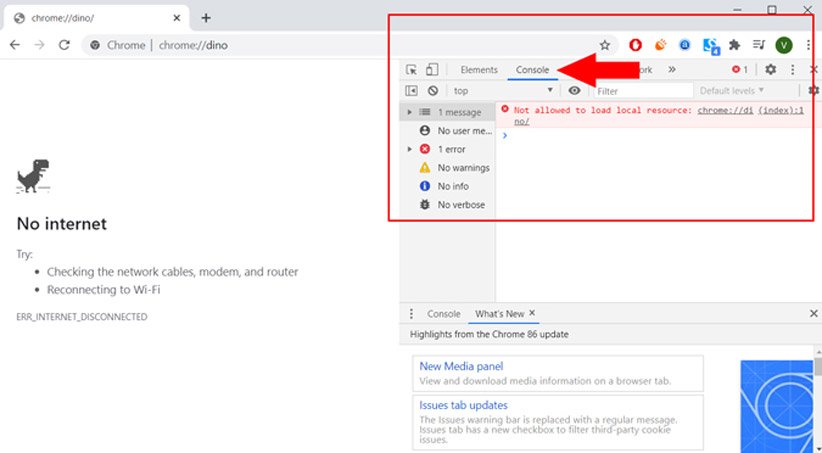
اول از همه باید بگوییم که این بازی به طور معمول هنگام قطع اینترنت در گوگل کروم پدیدار می‌شود. اما اگر می‌خواهید هنگام وصل بودن اینترنت هم این بازی را اجرا کنید، کافی است عبارت chrome://dino را در نوار آدرس تایپ کنید.

هک بازی دایناسور کروم

بعد از این کار، راست‌کلیک کنید و بر روی گزینه‌ی inspect کلیک کنید. به غیر از این روش، می‌توانید کلیدهای Ctrl + Shift + I را بفشارید. حالا در پنل باز شده باید تب Console را انتخاب کنید و در این بخش کدهایی که در ادامه به آن‌ها اشاره می‌کنیم، وارد کنید.

۱. تغییر سرعت

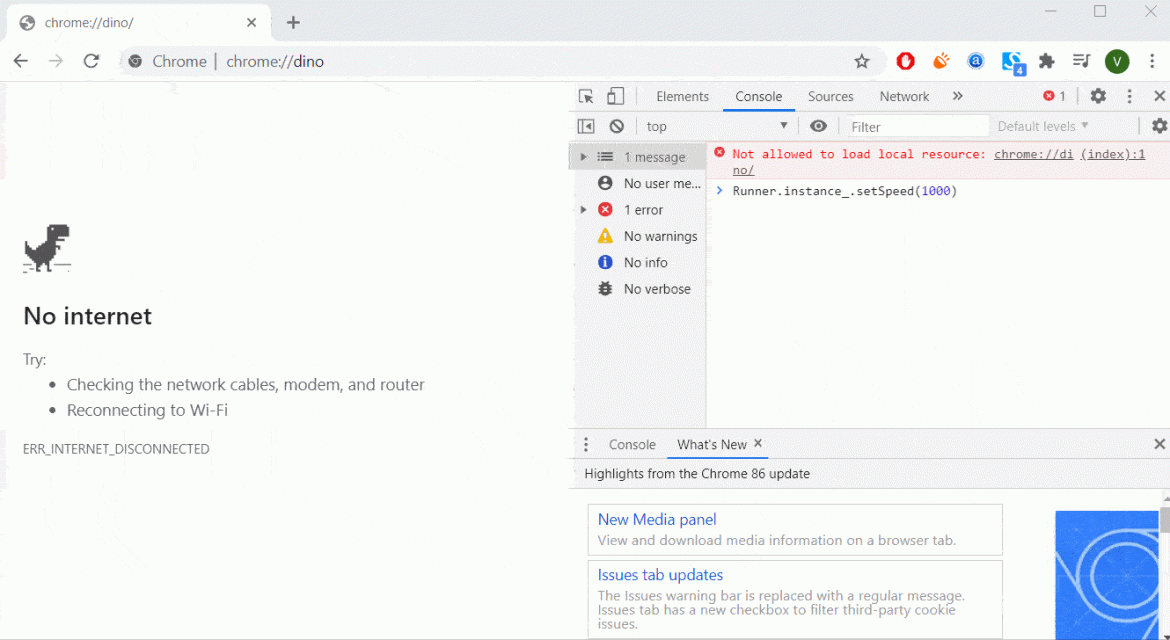
آیا به نظر شما این دایناسور سرعت خیلی بالایی دارد و می‌خواهید سرعت آن را کاهش دهید؟ این روش هک بازی دایناسور کروم مستقیما منجر به ثبت رکوردهای بهتر نمی‌شود اما در هر صورت می‌تواند تجربه‌ی کاربری این بازی را تغییر دهد.

هک بازی دایناسور کروم

برای تغییر سرعت این دایناسور، کد زیر را در بخش Console وارد کنید و سپس Enter را بزنید. در این کد، می‌توانید سرعت را از ۱۰۰۰ به عدد دلخواه خود مانند ۰٫۱ یا ۱۱۰۰ تغییر دهید. البته به خاطر داشته باشید که اگر این عدد بیش از حد پایین یا بالا باشد، رابط کاربری بازی دچار مشکل می‌شود و فقط یک صفحه‌ی خالی به نمایش درمی‌آید.

Runner.instance_.setSpeed(1000)

۲. شکست‌ناپذیر کردن دایناسور

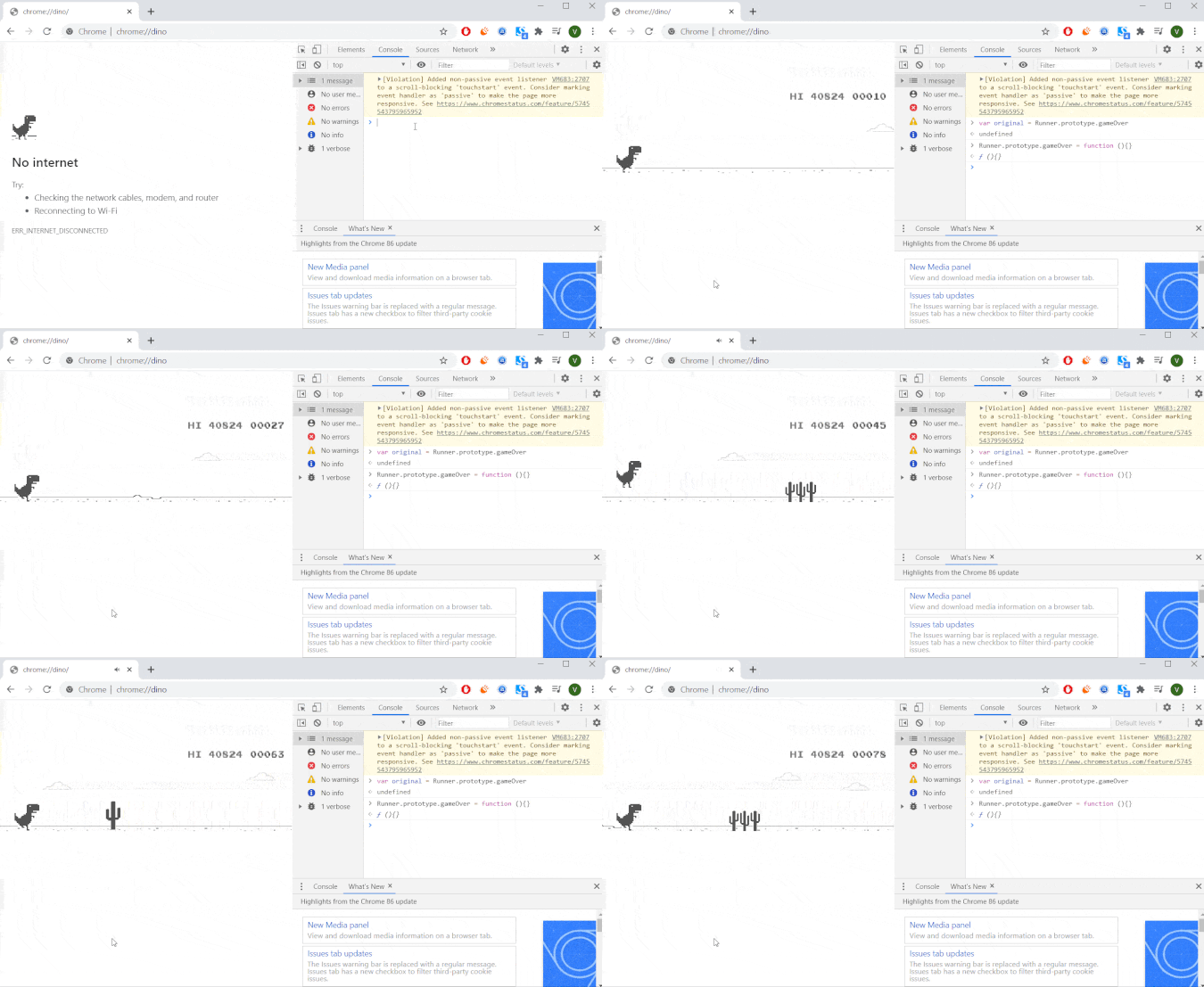
اگر این بازی را اجرا کرده باشید، مطمئنا می‌دانید که دایناسور در صورت برخورد به هر نوع مانعی، مانند پرنده یا کاکتوس، پیام Game Over نمایش داده می‌شود. اما با بهره‌گیری از فقط دو خط کد، دایناسور از تمام موانع رد می‌شود و می‌توانید رکوردهای بسیار بالایی را ثبت کنید.

هک بازی دایناسور کروم

در ادامه سه کد جداگانه را می‌توانید ببینید. برای شکست‌ناپذیر کردن ابتدا کد نخست را وارد کنید و بعد از فشردن کلید Enter، همین کار را برای بخش کد دوم تکرار کنید. کد سوم هم این قابلیت را غیرفعال می‌کند تا بتوانید بازی را به صورت عادی تجربه کنید.

var original = Runner.prototype.gameOver

Runner.prototype.gameOver = original

۳. کنترل پرش

هک‌ بازی‌ دایناسور‌ کروم‌

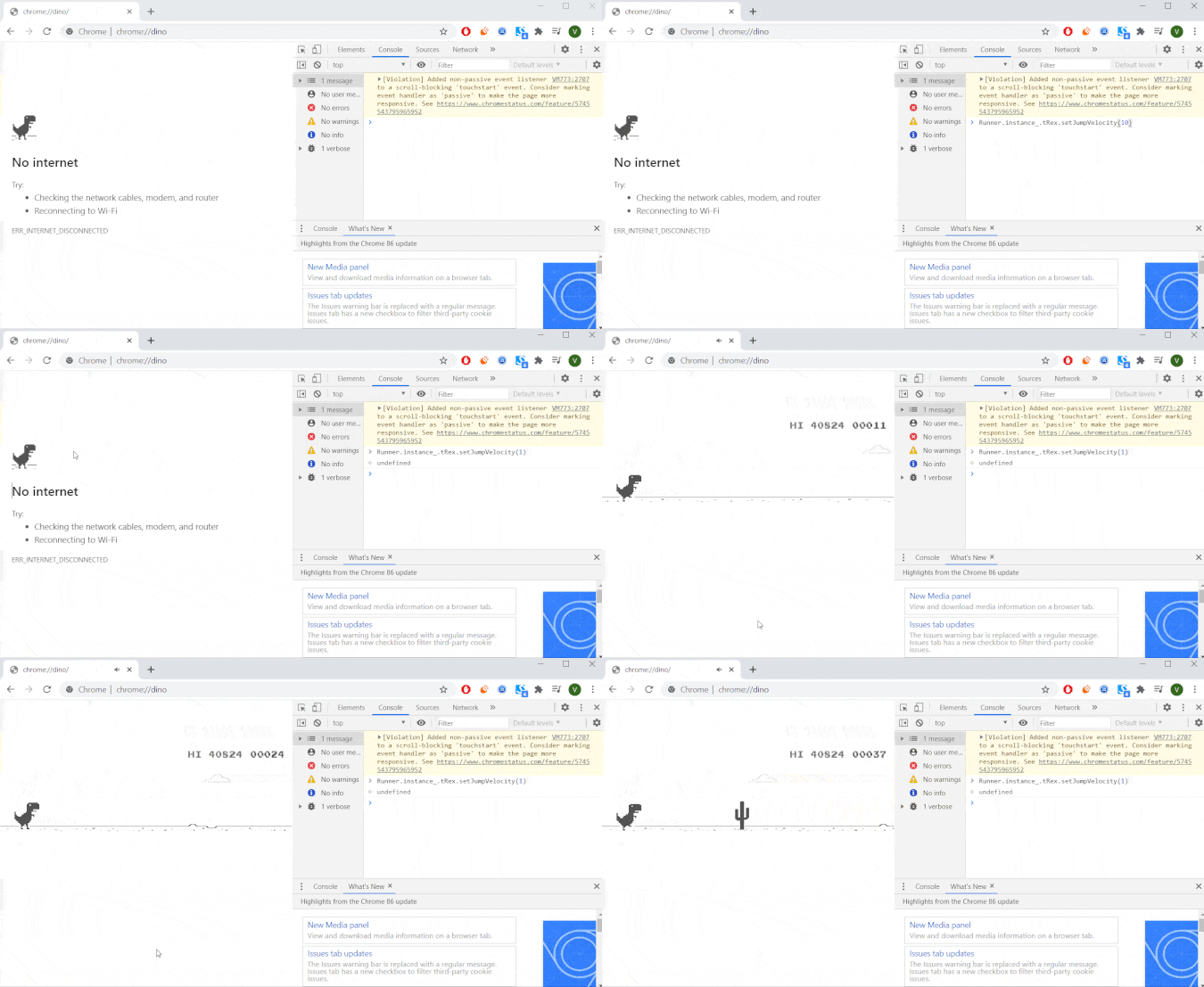
یکی دیگر از روش‌های هک بازی دایناسور کروم مربوط به کنترل پرش آن است. به صورت پیش‌فرض، عدد مربوط به پرش این دایناسور بر روی ۱۰ تنظیم شده ولی با بهره‌گیری از کد زیر می‌توانید به جای ۱۰ هر عدد دیگری را وارد کنید.

Runner.instance_.tRex.setJumpVelocity(10)

۴. ثابت ماندن دایناسور

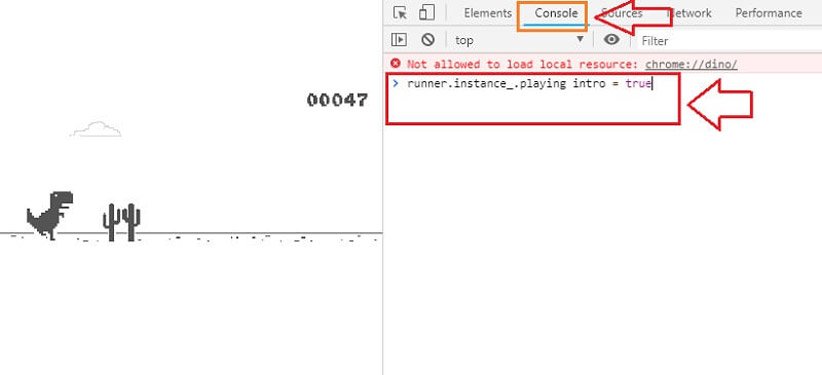
در این روش، دایناسور در همان مکان ابتدایی خود ثابت باقی می‌ماند ولی رکوردهای جدید ثبت می‌شود. به‌عنوان مثال اگر سر کار با دوستان خود می‌خواهید با این بازی مسابقه بگذارید، با این روش حتی قبل از شروع بازی هم شما رکورد بسیار بیشتری خواهید داشت. برای این کار هم فقط باید کد زیر را در بخش Console وارد کنید.

Runner.instance_.playingIntro = true

زمانی که احساس کردید رکورد قابل توجهی به دست آمده، با تایپ کد زیر بازی به حالت عادی برمی‌گردد.

Runner.instance_.playingIntro = false 

۵. رکورد سفارشی

هک‌ بازی‌ دایناسور‌ کروم‌

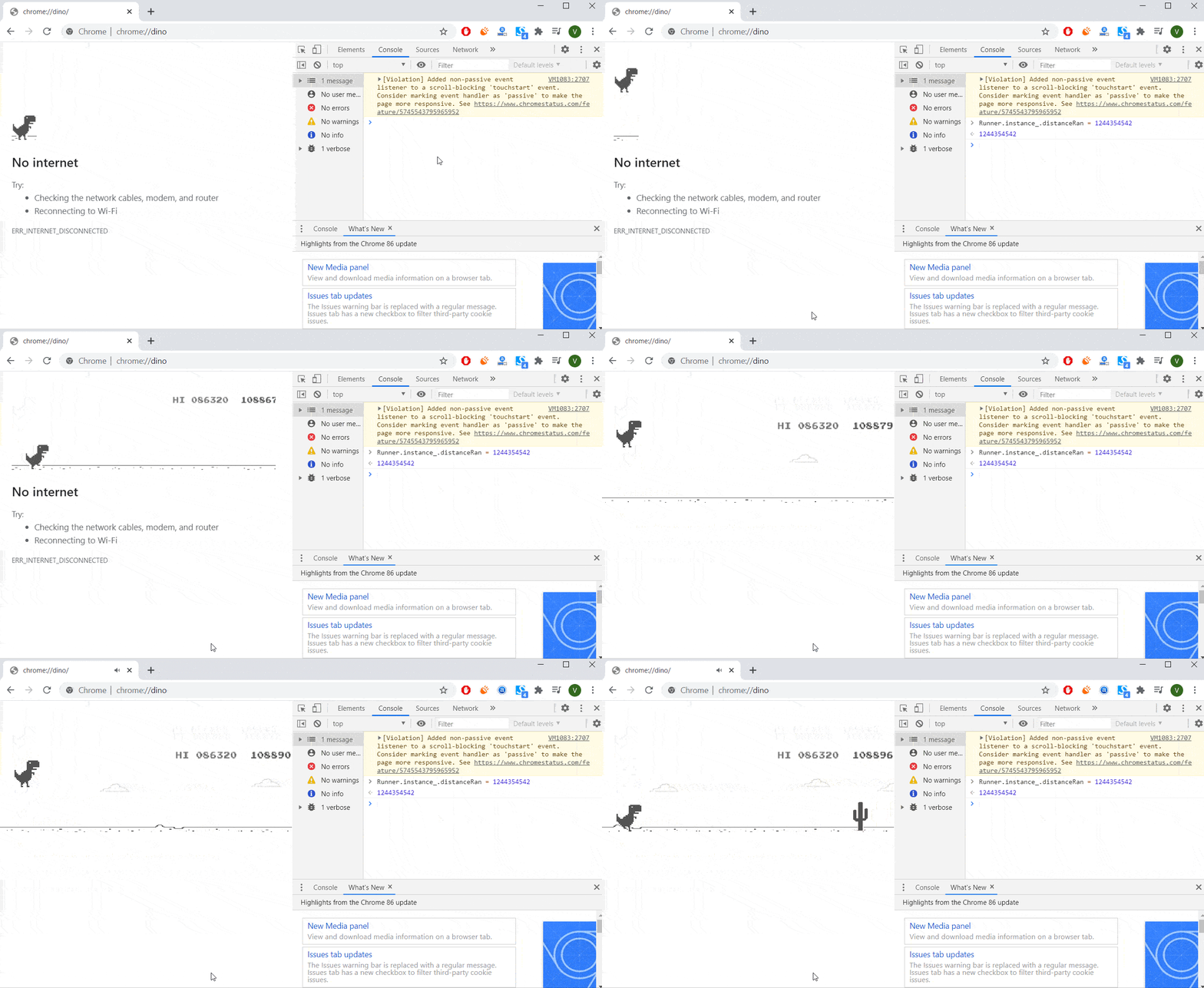
اگر به هر دلیلی می‌خواهید رکورد خود را به صورت دستی جابه‌جا کنید، با این روش به‌راحتی می‌توانید چنین کاری را انجام دهید. قبل از اجرای بازی، کد زیر را تایپ کنید و سپس بازی را اجرا کنید. با این کار رکورد بازی از صفر آغاز نمی‌شود. در این کد، می‌توانید عدد ۱۲۳۴۵ را به عدد دلخواه خود تغییر دهید.

Runner.instance_.distanceRan = 12345

البته باید خاطرنشان کنیم اگر مثلا عدد ۹۹۹۹۸ (که بالاترین رکورد بازی محسوب می‌شود) را وارد کنید، در بازی با رکورد ۲۵۰۰ مواجه می‌شوید. به همین خاطر در این زمینه باید دست به آزمون و خطا بزنید.

منبع: TechWiser

ارسال پیام‌های حذف‌شونده در واتساپ امکان‌پذیر شد

  • 22:35

واتساپ


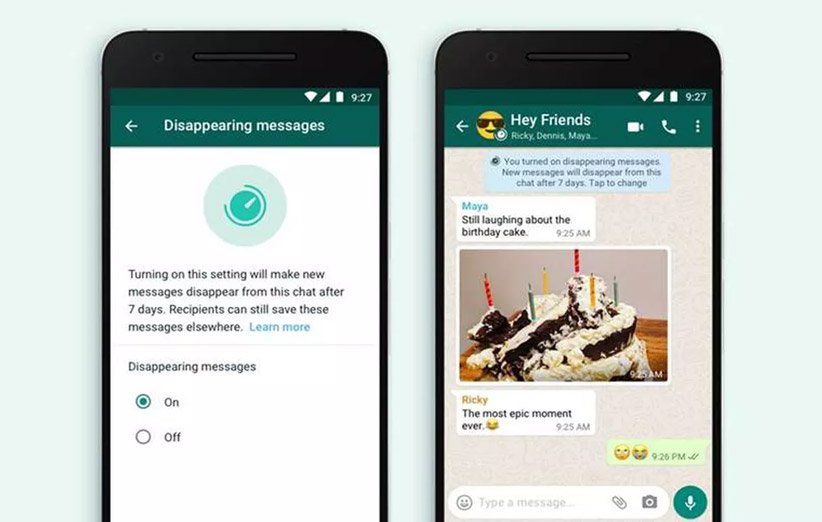
واتساپ از یک قابلیت جدید برای ارسال پیام‌هایی که به طور خودکار حذف می‌شوند، رونمایی کرد. این ویژگی به کاربران اجازه می‌دهد که در چت‌های خود پیام‌هایی را ارسال کنند که بعد از ۷ روز به طور خودکار حذف می‌شوند. هر کسی می‌تواند این گزینه را در چت‌های شخصی خود فعال کند و ادمین گروه‌ها هم قادر هستند این قابلیت را در گروه‌ها فعال کنند.

سخنگوی واتساپ در این رابطه گفته: «ما فکر می‌کنیم که مهلت ۷ روزه برای این قابلیت زمان مناسبی محسوب می‌شود که از یک طرف به کاربران این اطمینان را می‌دهد که مکالمات انجام شده قرار نیست برای همیشه ثبت شود و از یک طرف آن‌ها می‌توانند به پیام‌های رد و بدل شده در ۷ روز گذشته دسترسی داشته باشند.»

از این قابلیت می‌توان برای تصاویر و ویدیوها هم استفاده کرد. باید خاطرنشان کنیم اگرچه پیام‌ها بعد از ۷ روز برای هر دو طرف حذف می‌شوند، اما در هر صورت می‌توانید از این پیام‌ها اسکرین‌شات بگیرید یا اینکه آن‌ها را کپی کنید. همچنین اگر قابلیت دانلود خودکار محتوا در گوشی طرف مقابل فعال شده باشد، این موارد در گوشی ذخیره می‌شود. همچنین نباید بکاپ‌گیری از پیام‌ها را از قلم بیندازیم که به شما اجازه می‌دهد از تمام پیام‌ها یک نسخه‌ی جداگانه داشته باشید.

طبق اعلام واتساپ، از این مشخصه تنها برای پیام‌هایی می‌توان استفاده کرد که بعد از فعال‌سازی این قابلیت ارسال شده باشند. سخنگوی واتساپ می‌گوید که در ماه جاری میلادی این قابلیت برای تمام کاربران فعال خواهد شد.

آموزش ارسال ایمیل با آدرس ایمیل دیگر در سرویس جیمیل

  • 0:36

سرویس جیمیل گوگل این قابلیت را در اختیارتان قرار می‌دهد تا بتوانید در حین تایپ یک ایمیل اکانت ارسال کننده آن را تغییر دهید و ایمیل مد نظر را از سایر اکانت‌های خود ارسال نمایید. در این مقاله قصد داریم که به آموزش نحوه ارسال ایمیل با آدرس ایمیل دیگر (اکانت فرعی) در جیمیل بپردازیم. 

مقدمه‌ای در رابطه با ارسال ایمیل با آدرس ایمیل دیگر (اکانت فرعی) در سرویس جیمیل

اگر از چند اکانت ایمیل مختلف استفاده می‌کنید و تمایل دارید که به سادگی هرچه تمام‌تر در حین تایپ ایمیل مشخصات فرستنده (From) آن را تغییر دهید، نگران نباشید چرا که جیمیل یکی از بهترین روش‌های ممکن را در این راستا ارائه می‌کند. شما می‌توانید آدرس ایمیل های مختلفی را در جیمیل خود اضافه کنید و در حین تایپ یک ایمیل جدید از طریق منوی From فرستنده ایمیل را تغییر دهید. ما به این قابلیت اصطلاحا ارسال ایمیل با آدرس ایمیل دیگر یا ارسال ایمیل با اکانت فرعی می‌گوییم.

بنابراین در این مقاله نحوه ارسال ایمیل با آدرس ایمیل دیگر (اکانت فرعی) در سرویس جیمیل به شما عزیزان آموزش داده می‌شود. در نظر داشته باشید که اکانت فرعی شما می‌تواند مربوط به هر سرویس دیگری نظیر یاهو، اوتلوک و غیره باشد. چنانچه در رابطه با هر یک از بخش‌ها و مراحل شرح داده شده نیاز به توضیحات بیشتری داشتید، می‌توانید از طریق شماره‌های موجود با کارشناسان موبایل کمک تماس حاصل کرده و از آن‌ها راهنمایی دقیق‌تری بخواهید. 


نحوه ارسال ایمیل با آدرس ایمیل دیگر (اکانت فرعی) در سرویس جیمیل

به منظور ارسال ایمیل با آدرس ایمیل دیگر (اکانت فرعی) در سرویس جیمیل باید ابتدا آدرس ایمیل فرعی مورد نظرتان را در اکانت اصلی جیمیل خود وارد کنید. برای انجام این عمل مراحل زیر را طی کنید:

  • با کلیک بر روی این قسمت به صفحه تحت وب اکانت جیمیل اصلی خود مراجعه کنید. در صورت نیاز مشخصات اکانت را وارد و ساین این (Sign in) نمایید.
  • بر روی آیکون چرخ دنده موجود در گوشه سمت راست و بالای صفحه کلیک کنید.
  • گزینه Settings را انتخاب نمایید.
  • به تب Accounts and Import مراجعه کنید.
  • در سمت راست بخشی که با عنوان Send mail as مشخص شده است، یک گزینه آبی رنگ با عنوان Add another email address می‌بینید. بر روی این گزینه کلیک کنید.
  • در پنجره پاپ آپ نمایان شده، نام و آدرس ایمیل فرعی خود را وارد کنید.
  • بر روی گزینه Next کلیک کنید.
  • بر روی گزینه Send Verification کلیک کنید.

در این شرایط آدرس ایمیل اکانت ثانویه شما در بخش Send mail as اکانت جیمیل اضافه می‌شود. پنجره پاپ آپی که باز شده است را ببندید. به اینباکس ایمیل فرعی که  وارد کرده بودید مراجعه کنید و بر روی لینک فعال سازی ارائه شده کلیک نمایید. به این صورت فرآیند تایید اکانت ثانویه یا فرعی شما به پایان می‌رسد. حال به منظور ارسال ایمیل با آدرس ایمیل دیگر یا همان اکانت فرعی خود به شرح زیر عمل کنید:

  • با کلیک بر روی این قسمت به صفحه تحت وب اکانت جیمیل اصلی خود مراجعه کنید. در صورت نیاز مشخصات اکانت را وارد و ساین این (Sign in) نمایید.
  • از منوی سمت چپ بر روی گزینه Compose کلیک کنید.
  • در بخش From بر روی آدرس ایمیل خود کلیک کنید. مشاهده خواهید کرد که قادر به انتخاب آدرس ایمیل فرعی اضافه شده هم خواهید بود.

بنابراین به این صورت می‌توانید نسبت به ارسال ایمیل با آدرس ایمیل دیگر (اکانت فرعی) در سرویس جیمیل اقدام کنید. اگر بنا به هر دلیل تمایل داشتید تا آدرس ایمیل فرعی خود را از جیمیل حذف کنید، کافیست که مراحل زیر را طی نمایید:

  • با کلیک بر روی این قسمت به صفحه تحت وب اکانت جیمیل اصلی خود مراجعه کنید. در صورت نیاز مشخصات اکانت را وارد و ساین این (Sign in) نمایید.
  • بر روی آیکون چرخ دنده موجود در گوشه سمت راست و بالای صفحه کلیک کنید.
  • گزینه Settings را انتخاب نمایید.
  • به تب Accounts and Import مراجعه کنید.
  • در سمت راست بخشی که با عنوان Send mail as مشخص شده است، لیست اکانت‌های ایمیل خود را می‌بینید. در سمت راست اکانت فرعی شما گزینه‌ای با عنوان Delete ارائه شده است. بر روی این گزینه کلیک کنید و سپس در پنجره جدید نمایش داده شده هم گزینه OK را انتخاب کنید.

بنابراین به این صورت می‌توانید یک اکانت فرعی را از لیست اکانت‌ های قابل استفاده در بخش “فرستنده ایمیل” (From) سرویس جیمیل حذف کنید.

جمع‌بندی

همانطور که مشاهده کردید در این مقاله به آموزش نحوه ارسال ایمیل با آدرس ایمیل دیگر (اکانت فرعی) در سرویس جیمیل پرداختیم. چنانچه در رابطه با هر یک از بخش‌ها و مراحل شرح داده شده نیاز به توضیحات بیشتری داشتید، می‌توانید از طریق شماره‌های موجود با کارشناسان موبایل کمک تماس حاصل کرده و از آن‌ها راهنمایی دقیق‌تری بخواهید.

نام محصول

عنوان محصول برگزیده اول

شما می توانید در اینجا یک معرفی کوتاه برای محصول مورد نظر خود وارد کنید. شما می توانید در اینجا یک معرفی کوتاه برای محصول مورد نظر خود وارد کنید. شما می توانید در اینجا یک معرفی کوتاه برای محصول مورد نظر خود وارد کنید. شما می توانید در اینجا یک معرفی کوتاه برای محصول مورد نظر خود وارد کنید.

  • ویژگی اول
  • ویژگی دوم
  • ویژگی سوم
  • ویژگی چهارم
  • ویژگی پنجم

ارسال سفارشات

شما با ورود به این صفحه می توانید سفارش خود را برای مدیر سایت ارسال نمایید تا در اسرع وقت بررسی شود:
نام محصول

عنوان محصول برگزیده دوم

شما می توانید در اینجا یک معرفی کوتاه برای محصول مورد نظر خود وارد کنید. شما می توانید در اینجا یک معرفی کوتاه برای محصول مورد نظر خود وارد کنید. شما می توانید در اینجا یک معرفی کوتاه برای محصول مورد نظر خود وارد کنید. شما می توانید در اینجا یک معرفی کوتاه برای محصول مورد نظر خود وارد کنید.

  • ویژگی اول
  • ویژگی دوم
  • ویژگی سوم
  • ویژگی چهارم
  • ویژگی پنجم

عنوان سرویس اول

یک توضیح کوتاه درباره ی این سرویس برای آگاهی مشتریان خود بنویسید

عنوان سرویس دوم

یک توضیح کوتاه درباره ی این سرویس برای آگاهی مشتریان خود بنویسید

عنوان سرویس سوم

یک توضیح کوتاه درباره ی این سرویس برای آگاهی مشتریان خود بنویسید

عنوان سرویس چهارم

یک توضیح کوتاه درباره ی این سرویس برای آگاهی مشتریان خود بنویسید

نام فروشگاه شما

خوش آمده اید

خریدی لذت بخش را با ما تجربه بکنید

در این بخش می توانید یک معرفی کوتاه درباره ی وب سایت و نوع فعالیت و محصولات خود بنویسید. در این بخش می توانید یک معرفی کوتاه درباره ی وب سایت و نوع فعالیت و محصولات خود بنویسید. در این بخش می توانید یک معرفی کوتاه درباره ی وب سایت و نوع فعالیت و محصولات خود بنویسید.

ارتباط با ما

  • تلفن ثابت: 9898989898
  • فاکس: 1234567890
  • موبایل: 9876543217
  • ایمیل: email@sitemail.com
  • آدرس پستی: ایران- تهران- خیابان اول- کوچه دوم- مجتمع چهارم- پلاک ششم- واحد 7

فروشگاه ما در شبکه های اجتماعی

به ما بپیوندید تا از تازه ترین محصولات و تخفیفات باخبر شوید: