-
سه شنبه پنجم اسفند ۱۳۹۹
-
21:56
سامسونگ در سال ۲۰۱۹ رابط کاربری محصولاتش را به کلی تغییر داد تا پوسته نرمافزاری One UI به گونهای بهینهسازی شود که بتوان در گوشیهای دارای نمایشگر بزرگ با یک دست راحتتر کار کرد، تعداد انیمیشنها اضافه شوند و قابلیتهای آن متنوعتر گردند. البته شاید کسانی که پیش از این با One UI کار نکردهاند کمی با آن ناآشنا باشند اما میتوانند پس از مدت کوتاهی با این سیستم نرمافزاری خو بگیرند. بنابراین اگر شما هم گوشی سامسونگ دارید، مقاله ترفندهای کاربردی One UI را از دست ندهید.
۱) استفاده از سرویس Auto-fill در گوشیهای سامسونگ
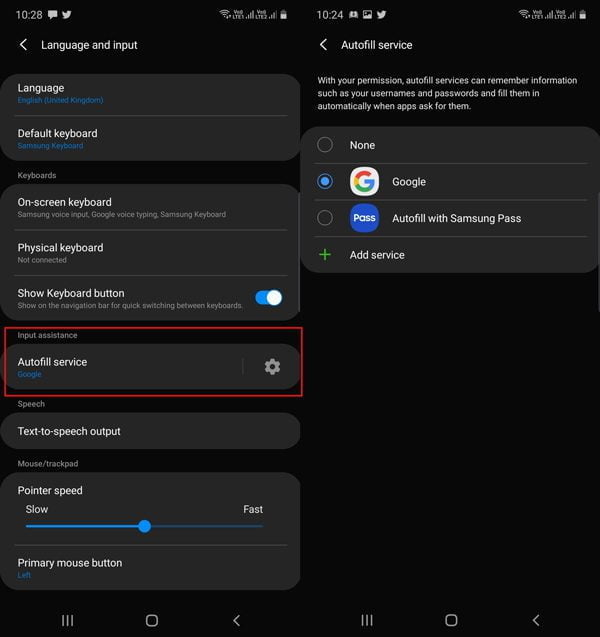
سرویس پیشفرض Auto-fill یا پر کردن خودکار، در گوشیهای کمپانی کرهای Samsung Pass نامیده میشود بنابراین اگر تا کنون شما اطلاعات حسابهای کاربری خود را به Autofill گوگل یا هر مدیریتکننده پسورد دیگری دادهاید، بد نیست سراغ سرویس ارائه شده توسط سامسونگ بروید.
برای استفاده از این ویژگی، به تنظیمات (Settings) و بعد مدیریت عمومی (General Management) و سپس زبان و ورودی (Language & input) و در نهایت سرویس پر کردن خودکار (Autofill service) مراجعه کنید.
۲) اپلیکیشنها را در رابط کاربری One UI مخفی کنید
رابط کاربری One UI گزینهای دارد تا بتوان نرمافزارها را از منوی اپلیکیشنها مخفی کرد. بر این اساس، اگر شما هم میخواهید بعضی برنامههای به خصوص را محرمانه نگه دارید، میتوانید آنها را مخفی کنید تا در فهرست یا هوم اسکرین نمایش داده نشوند. البته با سرچ کردن میتوان این اپلیکیشنها را پیدا کرد.
به منظور مخفیسازی اپلیکیشنها، انگشت خود را در هوم اسکرین نگه دارید و روی گزینه تنظیمات هوم اسکرین (Home Screen Settings) ضربه بزنید. حالا گزینه مخفیسازی اپلیکیشنها (Hide Apps) را از تنظیمات برگزینید و نرمافزار مدنظر را برای مخفی کردن انتخاب کنید.
۳) استفاده از گزینه Always Sleeping Apps

نرمافزارهایی وجود دارند که شما میخواهید هر از چند گاهی از آنها استفاده کنید. رابط کاربری One UI گزینهای دارد که این برنامهها را به حالت اسلیپ میبرد تا دیگر در پسزمینه فعالیت نداشته باشند، نوار اعلانات را اشغال نکنند و یا بروزرسانی نشوند. در نتیجه، این اقدام باعث میشود داده کمتری مصرف و انرژی گوشی برای عملکرد بهتر حفظ گردد.
برای دسترسی به این گزینه، به تنظیمات (Settings) و بعد اعلانات (Notifications) بروید. حالا پایین بیایید تا آپشنPut unused apps to sleep را از بخش نکات (Tips) پیدا کنید. در صفحه بعد، نرمافزارهای پیشنهادی را مشاهده خواهید کرد. به علاوه، خودتان نیز میتوان به آن فهرست برنامه بیفزایید.
۴) حالت شب یا دارک مد

حالت شب (Night Mode) در بعضی از گوشیهای سامسونگ حکم دارک مد را دارد. این گزینه در نمایشگرهای AMOLED که قسمتهای مشکی را به خوبی نشان میدهد، بسیار جذاب است. برای دسترسی به این گزینه، به تنظیمات (Settings) و بعد صفحه نمایش (Display) بروید و گزینه حالت شب (Night Mode) را روشن کنید.
۵) تغییر رنگ غالب در One UI

حال که صحبت از حالت تیره شد، بد نیست بگوییم که ترفندی برای تغییر رنگ غالب در گوشیهای دارای رابط کاربری One UI وجود دارد. بر خلاف موبایلهای وانپلاس، در اینجا خبری از گزینه مستقیم نیست اما با روشی میتوان به همان نتیجه دست یافت.
فقط کافی است به تنظیمات (Settings) و بعد پسزمینه (Wallpaper) و سپس تمها (Themes) بروید. تعدادی تم کاربردی در زیر قسمت تمهای من (My Themes) وجود خواهد داشت که هر کدام رنگ غالب دارد. ضمن اینکه دو تم با کنتراست بالا شبیه حالت شب هستند که رنگ غالب متفاوتی دارند.
۶) انتخاب فونتهای برجسته
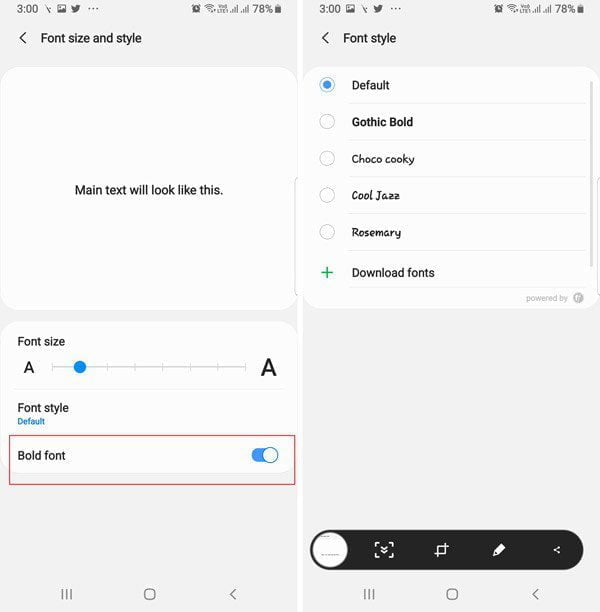
خوشبختانه فونتهای برجسته (Bold Fonts) با شیوه طراحی One UI به خوبی سازگار هستند. شما میتوانید از همان منوی قبل، اندازه هر فونت را تغییر داده و یا از میان فونتهای مختلف یکی را انتخاب و یا موارد جدید را دانلود کنید.
۷) روشهای ناوبری

اگرچه کمی دیر شده بود اما سامسونگ بالأخره پشتیبانی از روشهای ناوبری مبتنی بر حرکات را به رابط کاربری One UI آورد. این گزینه برای کسانی که نمایشگر گوشیشان بزرگ است و میخواهند از روش ناوبری تازه اما جذابتر در سیستم عامل اندروید بهره ببرند کاربردی خواهد بود.
روشهای ناوبری مبتنی بر حرکات One UI بسیار مبتدی هستند و شما میتوانید از آدرس تنظیمات (Settings) و سپس صفحه نمایش (Display) و در نهایت نوار ناوبری (Navigation Bar) آنها را روشن کنید.
۸) نمایش آیکونهای بیشتر در نوار وضعیت رابط کاربری One UI

از آن جایی که سامسونگ از صفحه نمایشهای دارای ناچ یا بریدگی استفاده کرده، چندین گزینه تازه برای مدیریت نوار وضعیت اضافه شده است. شما میتوانید تعداد آیکون اپلیکیشنهای موجود در نوار وضعیت را به ۳ عدد کاهش دهید و تصمیم بگیرید آیا میخواهید درصد انرژی باتری را مشاهده کنید یا خیر. فقط کافی است نوار اعلانات را دو بار به پایین بکشید تا به تنظیمات سریع دست یابید. در ادامه منوی سه نقطهای را لمس کرده و گزینه نوار وضعیت (Status Bar) را بزنید.
۹) ترفندهای One UI برای حذف تبلیغات بیکسبی هوم

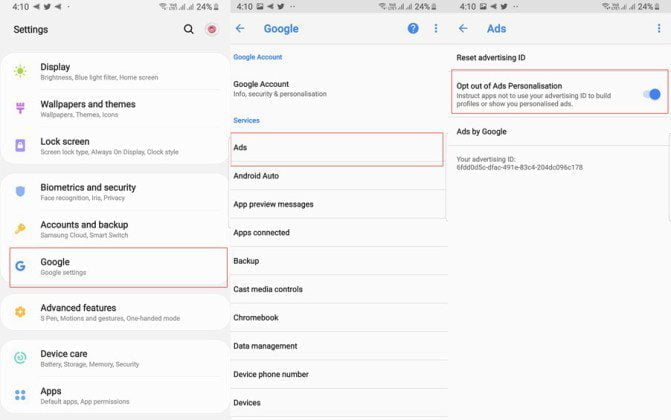
بیکسبی هوم برخی از گوشیهای سامسونگ تبلیغات نشان میدهد. این نوار تبلیغاتی همیشه وجود دارد و حتی وقتی آن را مخفی میکنید نیز ظاهر میشود. برای حذف این آگهیها، به تنظیمات (Settings) و بعد گوگل (Google) و در نهایت تبلیغات (Ads) بروید و گزینه Opt out of ad personalization را خاموش کنید.
۱۰) اعلانات مربوط به چراغ فلاش LED
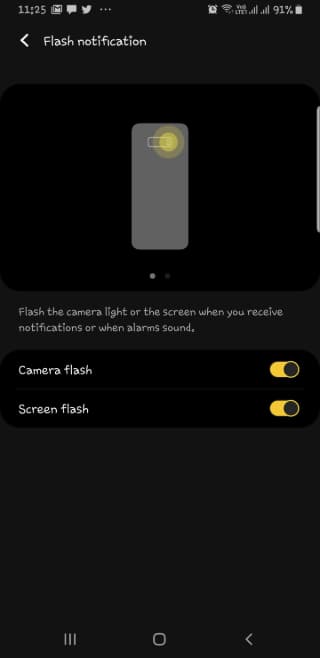
در آدرس تنظیمات (Settings) و بعد دسترسی (Accessibility) و سپس پیشرفته (Advanced)، میتوانید گزینه اعلانات چراغ فلاش LED را روشن کنید. در اینجا قادر خواهید بود دو آپشن Screen Flash و Camera Flash را روشن نمایید تا مطمئن شوید هیچ اعلان مهمی را از دست نمیدهید.
۱۱) سرچ عمومی و جامع در تنظیمات سریع
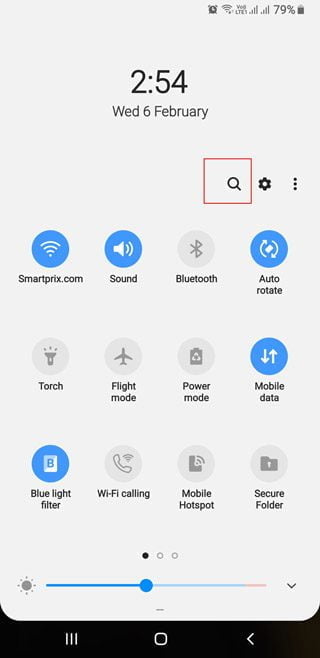
شما میتوانید با لمس آیکون ذرهبین در بالای تنظیمات سریع، به گزینه سرچ جامع دست یابید. با این قابلیت، امکان جستجو در میان اپلیکیشنها، فایلهای رسانهای، مخاطبان، پیامها و . . . وجود خواهد داشت. در مرحله بعد همچنین، میتوانید متن نوشته شده را در گوگل سرچ کنید.
۱۲) صفحه نمایش همیشه روشن را سفارشیسازی کنید

صفحه نمایش همیشه روشن One UI از نظر طراحی به شدت بهبود یافته و حالا رنگارنگتر شده است. در آدرس تنظیمات (Settings) و بعد قفل صفحه نمایش (Lock Screen)، میتوانید ظاهر ساعتها و رنگ فونتها را سفارشیسازی نمایید.
۱۳) ترفندهای One UI برای کاهش انیمیشنها

One UI انیمیشنهای جذابی دارد. البته اگرچه این پویانماییها در بسیاری از گوشیهای سامسونگ به خوبی کار میکنند ولی این شرکت گزینهای افزوده تا تعداد آنها را کاهش دهیم. برای انجام این کار به تنظیمات (Settings) و بعد پیشرفته (Advanced) بروید و گزینه کاهش انیمیشنها (Reduce Animations) را روشن کنید.
۱۴) جایگزین کردن میانبر اپلیکیشنها

شما میتوانید دو عدد از نرمافزارهای دلخواهتان را به قسمت میانبر اپلیکیشنها که در سمت چپ و راست گوشه قفل صفحه نمایش ظاهر میشوند، اضافه کنید. با این روش، قادر خواهید بود به برنامههایی که بیشتر به کار میروند سریعتر دسترسی داشته باشید.
این گزینه از آدرس تنظیمات (Settings) و بعد قفل صفحه نمایش (Lock Screen) و میانبر اپلیکیشنها (App Shortcuts) قابل دستیابی است.
۱۵) ردیف اپلیکیشنها

فونت پیشفرض رابط کاربری One UI کمی بزرگتر شده است بنابراین اگر میخواهید در منوی اپلیکیشنها تعداد بیشتری از برنامهها نمایش داده شوند، میتوانید از تنظیمات لانچر، اندازه ردیفها را در هوم اسکرین و منوی اپلیکیشنها تغییر دهید.
برای انجام این کار فقط کافی است در هر جایی از هوم اسکرین انگشتتان را نگه دارید و تنظیمات هوم اسکرین (Home Screen Settings) را بزنید.
۱۶) صفحه کلید شناور در رابط کاربری One UI

صفحه کلید جدید سامسونگ حالت شناوری دارد که برای استفاده از گوشی به صورت تک دستی به کار میرود.
برای استفاده از آن فقط باید انگشتتان را روی فلش رو بالا که در سمت راست قرار گرفته بگذارید و فشار دهید و حالت شناور را انتخاب کنید. در ادامه میتوانید کیبورد را به هر جایی از صفحه نمایش که دوست دارید، منتقل کنید.
۱۷) ترفندهای One UI برای بازیابی تصاویر پاک شده

تصاویری که از گالری رابط کاربری One UI حذف میکنید، به سطل زباله منتقل میشوند. شما میتوانید به سطل زباله از منوی سه نقطهای موجود در سمت راست دست یابید و سپس عکسهای حذف شده را بازیابی و یا به صورت دائمی پاک کنید.
۱۸) مدیریت اعلانات

اگر میخواهید در One UI اعلانات را اولویتبندی کنید، میتوانید به گزینه آن از قسمت اطلاعات اپلیکیشنها دست یابید. فقط باید با فشردن آیکون نرمافزار مدنظر، به صفحه اطلاعات آن مراجعه کرده و گزینه اعلانات (Notifications) را بزنید. حالا گروههای مختلفی از اعلانات مجاز و غیرمجاز را مشاهده خواهید کرد. روی هر کدام از آنها ضربه بزنید تا از میان گزینههای نمایش داده شده یکی را انتخاب نمایید. در بخش مدیریت اعلانات، میتوانید مشخص کنید که کدام اعلانات ظاهر شوند و صداها و لرزش کدام موارد برایتان اهمیت بیشتری دارند.

جدای از ترفندهای معرفی شده، تغییرات کوچک و بزرگ دیگری در One UI و اپلیکیشنهای ساخت سامسونگ وجود دارد. شایان ذکر است که این رابط کاربری حالا دیگر فقط مخصوص گوشیهای بالارده سامسونگ نظیر سری Galaxy S یا Galaxy Note نیست و گوشیهای میانرده و پایینرده خطوط تولید Galaxy A و Galaxy M هم میتوانند از آن استفاده کنند.
دیگر ترفند One UI که شما از آن استفاده میکنید ولی در این مقاله به آن اشارهای نشده را به ما معرفی نمایید.
منبع: smartprix.com